 Allplan
Welcher Laptop für Allplan?
Allplan braucht ein ausgewogenes Windows-System. Schnelle CPU-Kerne halten das Modell reaktionsfähig, ausreichend RAM verhindert Engpässe bei größeren Projekten und eine dedizierte GPU stabilisiert die 3D-Arbeit.
Dieser Ratgeber hilft Ihnen, eine zu schwache Konfiguration ebenso zu vermeiden wie unnötige Mehrleistung. Entscheidend sind Projektgröße, ergänzende Programme und Mobilität.
Schnelle Antwort
Allplan: die schnelle Konfigurationswahl
Drei belastbare Ausgangspunkte – vom Studium bis zu großen professionellen Projekten.
| Profil | Typischer Einsatz | CPU | RAM | GPU | SSD |
|---|---|---|---|---|---|
| Studium / Einstieg | Kleine bis typische Projekte | Core Ultra 5 / Ryzen 5 | 16–32 GB | RTX 5050/5060 oder passend integriert | 1 TB |
| Professionell | Regelmäßige Projekte und parallele Programme | Core Ultra 7 / Ryzen 7 | 32 GB | RTX 5060 | 1 TB |
| Große Projekte | Komplexe Modelle, Rendering und hohe Reserven | Core Ultra 9 / Ryzen 9 | 64 GB | RTX 5070 oder höher | 2 TB |
Budget schon festgelegt?
Geben Sie Budget, Programme und Projektgröße ein und sehen Sie direkt, welche Modelle Allplan in dieser Preisklasse sinnvoll abdecken.
Danach die technischen Daten prüfen
Achten Sie bei Allplan auf das Zusammenspiel der Komponenten, nicht nur auf eine einzelne Modellbezeichnung.
Prüfen Sie Betriebssystem, Plugins und ergänzende Programme für Ihren vollständigen Allplan-Workflow.
Priorisieren Sie eine aktuelle CPU mit hoher Leistung pro Kern. Core Ultra 7, Core i7 oder Ryzen 7 bilden den sinnvollen professionellen Bereich; bei großen Modellen und vielen parallelen Aufgaben sind höhere Klassen nützlich.
32 GB sind für einen neuen professionellen Allplan-Laptop unsere Ausgangsbasis. 64 GB schaffen Reserven für große Bauwerke, umfangreiche Referenzen und gleichzeitige Bild- oder Renderbearbeitung.
Eine dedizierte RTX-Grafikkarte ist für komplexe 3D-Darstellung und Visualisierung die sichere Wahl. Für normale BIM-Projekte reicht häufig die Mittelklasse, während Renderer den Bedarf deutlich erhöhen.
Projektstände, Bibliotheken, Texturen und lokale Synchronisationsordner füllen 512 GB schnell.
Eine hohe Arbeitsfläche erleichtert Pläne, Ansichten und Werkzeugleisten nebeneinander.
Allplan ist ein Windows-Workflow. Ein Mac sollte deshalb nicht allein wegen Akkulaufzeit oder Design gewählt werden.
Zielkonfiguration
Welche Konfiguration sollten Sie für Allplan wählen?
Diese drei Stufen orientieren sich an der tatsächlichen Projektlast und lassen sich im Fragebogen an Ihr Budget anpassen.
- CPU
- Core Ultra 5 / Ryzen 5
- GPU
- RTX 5050/5060
- RAM
- 16–32 GB
- SSD
- 1 TB
Für Studium, kleine Modelle und gelegentliche Nutzung.
Empfehlungen ansehenUnsere Empfehlung- CPU
- Core Ultra 7 / Ryzen 7
- GPU
- RTX 5060
- RAM
- 32 GB
- SSD
- 1 TB
Der sinnvolle Standard für regelmäßige professionelle Arbeit.
Empfehlungen ansehen- CPU
- Core Ultra 9 / Ryzen 9
- GPU
- RTX 5070+
- RAM
- 64 GB
- SSD
- 2 TB
Für große Projekte, Rendering und langfristige Reserven.
Empfehlungen ansehenZu vermeiden
Häufige Fehler bei Allplan
- Nur die Mindestanforderungen des Herstellers vergleichen.
- Eine starke GPU in einem zu dünnen und schlecht gekühlten Gehäuse wählen.
- Mit 512 GB SSD planen, obwohl Bibliotheken und Renderings lokal gespeichert werden.
- Allplan ist ein Windows-Workflow. Ein Mac sollte deshalb nicht allein wegen Akkulaufzeit oder Design gewählt werden.
Laptops für Allplan im Vergleich
Aktuelle Modelle aus dem deutschen Amazon.de-Katalog, geprüft am 6. August 2026.

TULPAR T5 V23.4 Gaming
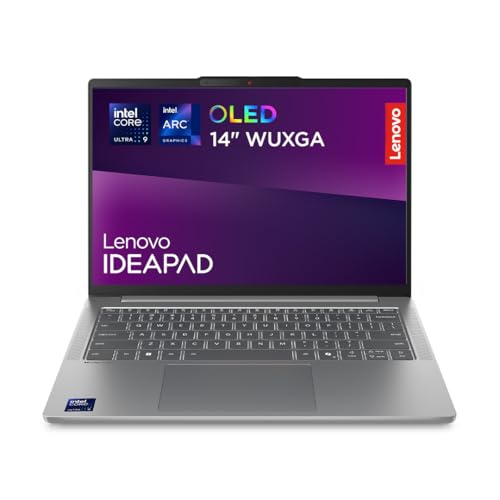
Lenovo IdeaPad Slim 5i

HP Omen 16 Gaming
Die richtige Leistung für den tatsächlichen Arbeitsalltag
Priorisieren Sie eine aktuelle CPU mit hoher Leistung pro Kern. Core Ultra 7, Core i7 oder Ryzen 7 bilden den sinnvollen professionellen Bereich; bei großen Modellen und vielen parallelen Aufgaben sind höhere Klassen nützlich.
Eine dedizierte RTX-Grafikkarte ist für komplexe 3D-Darstellung und Visualisierung die sichere Wahl. Für normale BIM-Projekte reicht häufig die Mittelklasse, während Renderer den Bedarf deutlich erhöhen.
RAM, SSD und Reserven für die nächsten Jahre
32 GB sind für einen neuen professionellen Allplan-Laptop unsere Ausgangsbasis. 64 GB schaffen Reserven für große Bauwerke, umfangreiche Referenzen und gleichzeitige Bild- oder Renderbearbeitung.
Für einen neuen Arbeitsrechner sind 1 TB SSD ein sinnvoller Ausgangspunkt. Wer große Bibliotheken, Renderings und mehrere Projektstände lokal hält, profitiert von 2 TB.
Plattform und Kompatibilität
Windows
Allplan ist ein Windows-Workflow. Ein Mac sollte deshalb nicht allein wegen Akkulaufzeit oder Design gewählt werden.
Häufige Fragen
Wie viel RAM braucht Allplan?
32 GB sind für einen neuen professionellen Allplan-Laptop unsere Ausgangsbasis. 64 GB schaffen Reserven für große Bauwerke, umfangreiche Referenzen und gleichzeitige Bild- oder Renderbearbeitung.
Welche Grafikkarte eignet sich für Allplan?
Eine dedizierte RTX-Grafikkarte ist für komplexe 3D-Darstellung und Visualisierung die sichere Wahl. Für normale BIM-Projekte reicht häufig die Mittelklasse, während Renderer den Bedarf deutlich erhöhen.
Läuft Allplan auf Mac und Windows?
Windows. Prüfen Sie zusätzlich Renderer, Plugins und Bürostandards.


